
Khi vẽ cung tròn hay đường tròn, thông thường sau khi vẽ xong sẽ không có vấn đề gì xảy ra với nét vẽ nhưng sau khi zoom (Thu phóng) thì đối tượng sẽ chuyển về dạng đường gấp khúc chứ không phải đường tròn hay cung tròn mà chúng ta mong muốn. Nếu không tăng độ mịn nét vẽ cho nó về dạng cung tròn, đường trong mịn thì khi in bản vẽ ra giấy. Những đối tượng đó sẽ gây khó hiểu cho người đọc bản vẽ. Ngược lại nó thể hiện sự thiếu chuyên nghiệp của người vẽ.
Có nhiều hướng dẫn khắc phục hiện tượng này như:
- Zoom về đúng tỷ lệ bản vẽ
- Tắt bản vẽ đi rồi mở lại
- Tăng độ đậm nét vẽ lên với Lineweight
Với những cách khắc phục trên thường không triệt để bởi nó không đánh đúng vào vấn đề chính.
Hướng dẫn tăng độ mịn nét vẽ trong autocad.
Để khắc phục triệt để hiện tượng này cần phải can thiệp cài đặt trong hộp thoại Option để tăng độ mịn lên.
Bước 1: Tại màn hình làm việc Model nhập lệnh tắt OP để gọi hộp thoại Option
OP => Enter
Cửa sổ Option hiện lên.
Bước 2: Click chọn thẻ Display
Bước 3: Tại vùng Display resolution bạn thấy thẻ Arc and circle smoothness đáng có giá trị là 1000. Có nghĩa là đường tròn và cung tròn đang có độ mịn là 1000. Để tăng độ mịn của cung tròn và đường trong bản vẽ lên, bạn nhập giá trị lớn hơn 1000 vào.
Ví dụ: Nhập giá trị 5000.Tăng độ mịn nét vẽ trong bản vẽ autocad
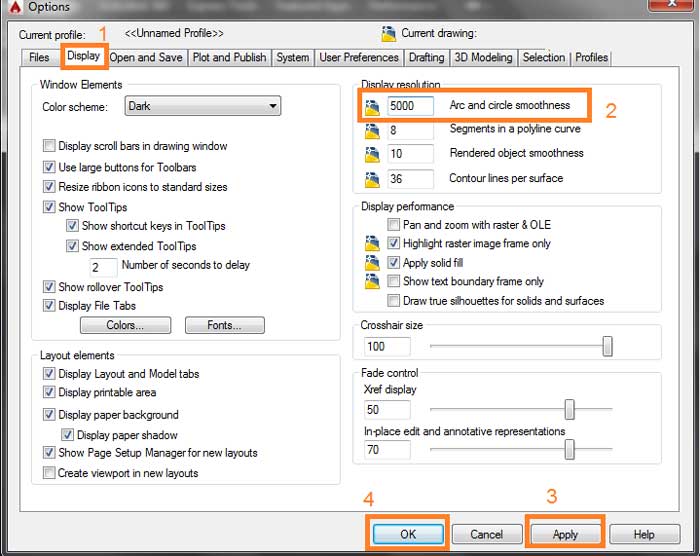
Bước 4: Sau khi nập xong giá trị mới, click Apply rồi click OK để đóng hộp thoại Option và xem kết quả.